在网关详情页面,“卸载”功能用于移除当前网关及其环境配置(docker 环境不会被卸载 ),将网关相关资源清理还原。若需保留配置,可按页面指引手动备份。
网关详情
在系统的网关管理模块,定位并点击目标网关,进入其详情页面。在操作栏中,可找到“导入、迁移、升级、部署、卸载”功能按钮。
触发卸载流程
点击“卸载”按钮,页面跳转至卸载操作区,展示提示信息:
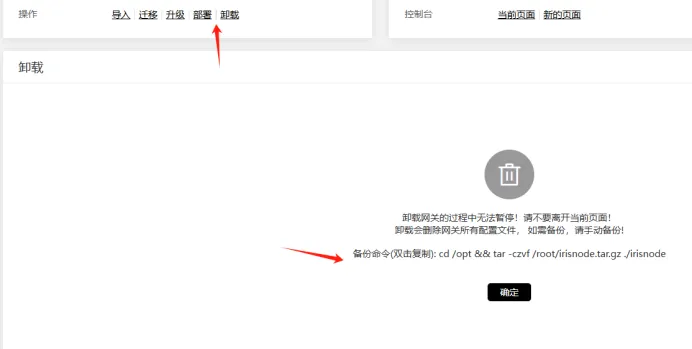
复制卸载命令:
cd /opt && tar -czvf /root/frinode.tar.gz /frinode
可选:手动备份
配置若需保留网关配置,执行以下步骤:
复制页面中的备份命令;
在终端或命令行工具中,以管理员权限执行命令,将配置文件打包备份至指定路径(/root/frinode.tar.gz)。
确认卸载
点击“确定”按钮,系统开始执行卸载流程。卸载期间需保持当前页面打开,不可跳转或关闭,否则可能导致卸载异常。
完成卸载
卸载完成后,网关环境配置被清空,docker 环境保留。可在网关列表中确认网关状态,或重新部署新配置。
注意事项
页面停留要求:卸载过程无法暂停,务必保持操作页面全程打开,避免因跳转/关闭导致卸载失败、配置残留。
配置备份:卸载会删除网关配置文件,如需保留历史配置,务必在点击“确定”前,通过页面提供的命令手动备份。
docker 保留说明:卸载仅清理网关相关环境配置,不会移除 docker 本身,若需卸载 docker,需单独操作。
操作影响:卸载后网关将无法正常使用,若需恢复,需重新部署配置,建议在业务低峰期或测试环境操作。
免费使用
IRIS-Cloud 提供个人永久免费版(1节点3客户端)。完成企业认证后可免费扩容至3节点10客户端。如需更多节点或高级功能,可选择升级至专业版或企业版。
如果您在部署过程中遇到任何问题,欢迎随时联系我们的技术支持团队。您可以通过在线客服、邮件或电话获得帮助,我们承诺在工作时间内 30 分钟内响应。