操作说明
添加 DNS(默认域名 iris,此操作为超级管理员可操作 )
添加:点击页面左上角的“添加”按钮,弹出“添加 DNS”配置窗口。
填写信息:
“名称”:按需输入自定义标识,系统默认关联域名后缀
.iris(如填写test,完整域名为test.iris)。“组织名称”:通过下拉框选择已有的组织名称,为必选字段。
确认提交:填写完成后,点击“确定”按钮完成 DNS 添加;若放弃操作,点击“取消
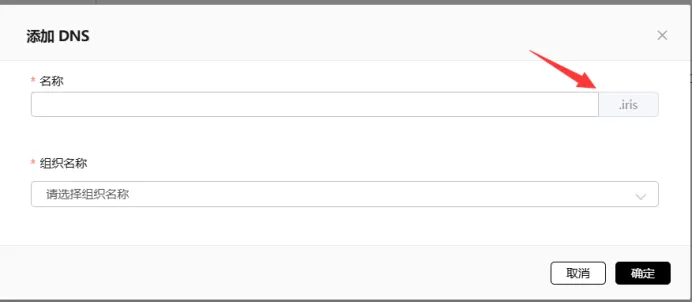
注意:组织管理员需要联系超级管理员手动添加一级域名。
查看 DNS 详情
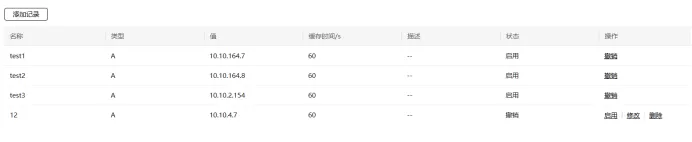
进入详情:点击 DNS 列表中对应条目的“详情”按钮或直接点击“名称”,进入该 DNS 的详情页面,可查看已添加的解析记录列表。
记录管理:在详情页可对解析记录执行添加、启用、修改、删除等操作。

添加解析记录
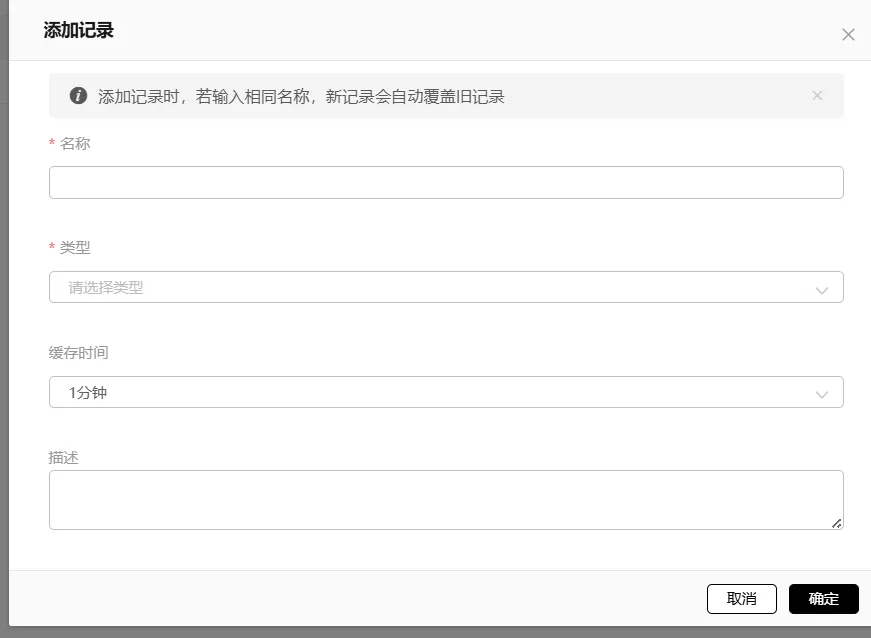
触发添加:在 DNS 详情页,点击左上角“添加记录”按钮,弹出“添加记录”配置窗口。
填写参数:
“名称”:自定义记录标识,若与已有记录名称重复,新记录会覆盖旧记录。
”类型”:通过下拉框选择记录类型(如
A记录用于关联 IP 地址 )。“值”:填写解析目标(如
A记录需填可在当前环境ping通的 IP 地址 )。“缓存时间”:通过下拉框选择解析记录的缓存时长(如
1 分钟),影响解析结果的更新频率。“描述”:选填字段,用于备注记录相关信息。
规则说明:启用后的完整域名格式为
记录名称.外部添加的 DNS 名称。例如,记录名称填nan.jin、外部 DNS 名称为yuntu,则完整域名为nan.jin.yuntu,可通过nslookup验证解析。
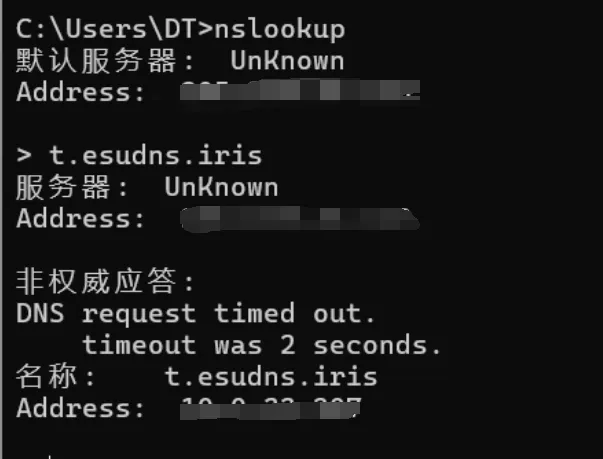
确认提交:填写无误后点击“确定”完成添加;若放弃,点击“取消”。
删除记录
在 DNS 详情页的记录列表中,找到目标记录,点击操作列的“删除”按钮,确认后即可移除该记录。
注意事项
IP 有效性:添加
A类记录时,填写的 IP 需在当前网络环境可ping通,否则可能导致解析失败。名称冲突:添加记录时,若名称与已有记录重复,新记录会覆盖旧记录,操作前需确认业务影响。
域名格式:启用后的完整域名需严格遵循
记录名称.DNS 名称规则,确保解析逻辑正确。缓存影响:缓存时间会影响解析结果更新,若需实时生效,建议选择较短缓存时长或按需调整。
免费使用
IRIS-Cloud 提供个人永久免费版(1节点3客户端)。完成企业认证后可免费扩容至3节点10客户端。如需更多节点或高级功能,可选择升级至专业版或企业版。
如果您在部署过程中遇到任何问题,欢迎随时联系我们的技术支持团队。您可以通过在线客服、邮件或电话获得帮助,我们承诺在工作时间内 30 分钟内响应。