一、目标
本文档旨在指导IrisCloud系统管理员和组织管理员配置网络访问控制策略,通过设置白名单(允许访问)或黑名单(拒绝访问)规则,实现对网络流量的精细化管理,提升网络安全性。
完成本文档操作后,您将能够:
理解网络访问控制策略的工作原理
创建和管理访问控制规则
配置基于源地址、目的地址、端口和协议的访问策略
实现网络资源的安全隔离和访问控制
二、前提条件
在开始配置网络访问控制策略之前,请确保满足以下条件:
2.1 账户权限
拥有IrisCloud系统管理员或组织管理员账户
已成功登录IrisCloud运营管理系统(https://controller.iris-cloud.cn)
2.2 网络环境
已成功添加并启用至少一个网关节点
已创建并启用虚拟网络
网关状态正常(在线状态)
网桥地址已正确配置
2.3 基础信息准备
明确需要控制的源IP地址段
明确需要保护或限制的目标IP地址(网桥地址)
确定需要控制的端口号和协议类型
规划好访问控制策略名称
三、配置步骤
3.1 进入接入控制页面
步骤1:登录IrisCloud运营管理系统后,在左侧导航栏中定位到「虚拟网络」模块
步骤2:点击目标虚拟网络名称,进入网络详情页面
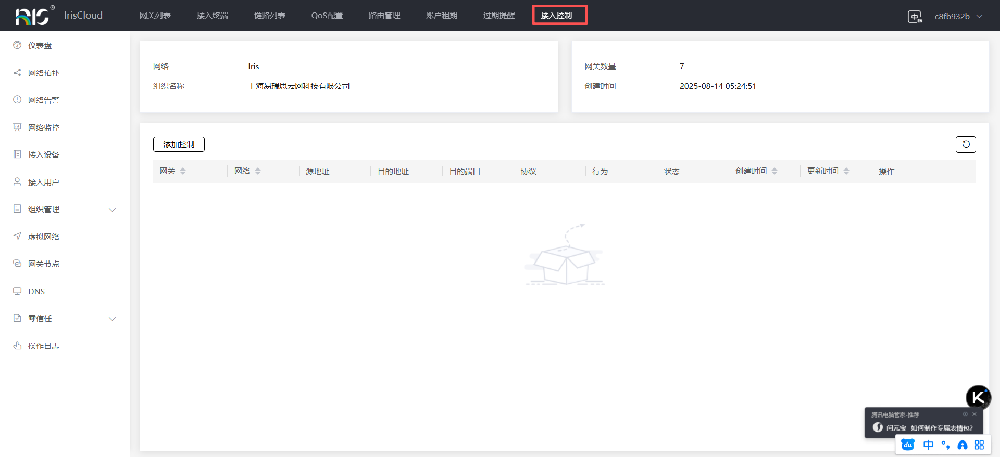
步骤3:在网络详情页面顶部导航栏中,点击「接入控制」标签页
提示:您也可以通过主菜单直接访问「接入控制」功能模块
3.2 添加黑名单策略(拒绝访问)
黑名单策略用于阻止特定来源访问指定资源,是最常用的安全防护手段。
步骤1:在接入控制页面,点击左上角【❶ 添加接入控制】按钮
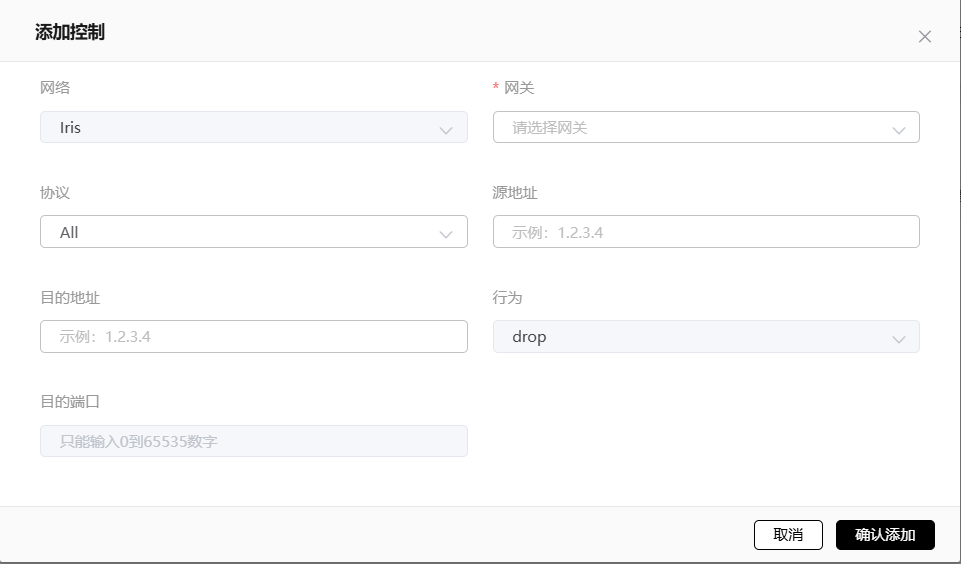
步骤2:在弹出的配置窗口中,填写以下信息:
配置项 | 说明 | 示例值 | 是否必填 |
接入控制名称 | 策略的标识名称,建议使用有意义的命名 | "禁止外网访问数据库" | ✓ 必填 |
网关 | 自动显示当前选择的网关 | Gateway-01 | ✓ 必填 |
网络 | 选择该网关下已存在的虚拟网络 | VNet-Production | ✓ 必填 |
源地址 | 需要控制的来源IP地址 | 192.168.1.0/24 | ✗ 可选 |
源端口 | 来源端口号 | 8080 | ✗ 可选 |
目的地址 | 需要保护的目标网桥地址 | 10.0.1.100 | ✓ 必填 |
目的端口 | 目标端口(留空则控制所有端口) | 3306 | ✗ 可选 |
协议 | 选择协议类型 | TCP | ✓ 必填 |
行为 | 执行动作 | ✓ Drop(拒绝) | ✓ 必填 |
步骤3:配置示例说明
配置示例一:阻止特定网段访问数据库服务器
 - 名称:禁止外网访问MySQL
 - 源地址:192.168.100.0/24
 - 目的地址:10.0.1.100(数据库服务器网桥地址)
 - 目的端口:3306
 - 协议:TCP
 - 行为:Drop
 配置示例二:阻止所有外部访问特定服务器
 - 名称:全面禁止访问文件服务器
 - 源地址:留空(匹配所有来源)
 - 目的地址:10.0.1.200
 - 目的端口:留空(控制所有端口)
 - 协议:ALL
 - 行为:Drop
步骤4:点击【❷ 确认添加】按钮,保存黑名单策略
3.3 端口控制详解
端口配置对访问控制的精细程度至关重要:
端口设置 | 控制范围 | 使用场景 |
留空(默认为0) | 控制所有端口 | 完全阻止访问目标主机 |
单个端口(如5201) | 只控制该端口 | 阻止特定服务(如数据库、Web等) |
多规则组合 | 控制多个端口 | 分别创建多条规则控制不同端口 |
配置示例:
 仅阻止SSH访问
 - 目的端口:22
 - 协议:TCP
 其他端口服务不受影响

 阻止所有服务访问
 - 目的端口:留空
 - 协议:ALL
 该主机所有端口均被阻止
3.4 协议类型选择
根据实际需求选择合适的协议类型:
协议类型 | 适用场景 | 说明 |
ALL | 控制所有协议流量 | 最严格的控制方式 |
TCP | 控制TCP协议流量 | 适用于HTTP、HTTPS、SSH、数据库等 |
UDP | 控制UDP协议流量 | 适用于DNS、VPN、视频流等 |
3.5 管理现有策略
查看策略列表:
接入控制页面会显示所有已配置的策略
支持按网关、网络、创建时间、更新时间排序
修改策略:
点击策略右侧【修改】按钮
修改相关参数后点击确认
删除策略:
点击策略右侧【❸ 删除】按钮
在确认对话框中点击确定
排序和筛选:
可以根据网关、网络、创建时间、更新时间对接入控制策略进行排序
便于快速定位和管理大量策略
四、预期结果
4.1 策略生效验证
配置完成后,应呈现以下效果:
✓ 黑名单策略生效:
被阻止的源地址无法访问目标地址的指定端口
网络连接请求被拒绝,返回超时或拒绝错误
未被明确阻止的访问仍可正常通过
✓ 策略显示状态:
在接入控制列表中可以看到新添加的策略
策略信息完整显示(名称、网关、网络、地址、端口、协议等)
可对策略进行修改和删除操作
4.2 测试建议
测试步骤:
1.从被限制的源地址尝试访问目标资源
2.验证访问是否被正确阻止
3.从未被限制的地址测试访问
4.确认正常访问不受影响
测试命令示例:
  # 测试TCP端口连接
 telnet 10.0.1.100 3306

 # 测试网络连通性
 ping 10.0.1.100

 # 测试特定服务访问
 curl http://10.0.1.100:8080
4.3 常见验证结果
测试场景 | 预期结果 |
黑名单源访问被阻止端口 | 连接超时或拒绝 |
黑名单源访问未限制端口 | 连接成功(如果仅限制特定端口) |
白名单源访问资源 | 连接成功 |
未定义规则的访问 | 默认允许通过 |
五、最佳实践建议
5.1 策略规划原则
最小权限原则:只开放必要的访问权限
清晰命名:使用描述性的策略名称,便于管理
分层控制:根据网络分层设置不同级别的控制策略
定期审查:定期检查和更新访问控制策略
5.2 配置注意事项
重要提醒:
1.谨慎配置全局拒绝规则:避免误配置导致合法流量被阻断
2.测试后再应用:在生产环境应用前,先在测试网络验证
3.保留管理访问:确保管理员仍可访问关键系统
4.文档记录:记录每条规则的用途和创建原因
5.避免冲突:注意规则之间的优先级和冲突情况
5.3 故障排查
如果策略未按预期生效,请检查:
✓ 网关状态是否在线
✓ 虚拟网络是否已启用
✓ 目的地址(网桥地址)是否正确
✓ 协议和端口配置是否匹配实际流量
✓ 是否存在其他防火墙或安全设备规则冲突
六、相关链接
6.1 产品文档
6.2 相关功能
虚拟网络管理
网关节点配置
QoS流量控制
路由管理配置
零信任应用策略
6.3 支持服务
七、附录
7.1 配置参数速查表
参数名称 | 是否必填 | 默认值 | 说明 |
接入控制名称 | 是 | 无 | 策略标识 |
网关 | 是 | 自动选择 | 所属网关 |
网络 | 是 | 无 | 虚拟网络 |
源地址 | 否 | 空(所有) | 来源IP |
目的地址 | 是 | 无 | 目标网桥地址 |
目的端口 | 否 | 0(所有端口) | 目标端口号 |
协议 | 是 | 无 | ALL/TCP/UDP |
行为 | 是 | 无 | Drop(拒绝)/Accept(允许) |
7.2 常用端口参考
服务类型 | 端口号 | 协议 | 说明 |
SSH | 22 | TCP | 远程登录服务 |
HTTP | 80 | TCP | Web服务 |
HTTPS | 443 | TCP | 加密Web服务 |
MySQL | 3306 | TCP | 数据库服务 |
PostgreSQL | 5432 | TCP | 数据库服务 |
Redis | 6379 | TCP | 缓存服务 |
MongoDB | 27017 | TCP | NoSQL数据库 |
RDP | 3389 | TCP | Windows远程桌面 |
DNS | 53 | UDP | 域名解析服务 |
FTP | 21 | TCP | 文件传输服务 |
7.3 典型应用场景
场景一:保护生产数据库
 需求:只允许应用服务器访问数据库,阻止其他所有访问
 配置方案:
 1. 创建规则"拒绝外部访问数据库"
   - 源地址:留空(匹配所有)
   - 目的地址:10.0.1.10(数据库服务器)
   - 目的端口:3306
   - 协议:TCP
   - 行为:Drop
 2. 在应用服务器层面配置白名单(防火墙规则)
场景二:限制特定网段访问
 需求:禁止访客网络访问内部办公系统
 配置方案:
   - 源地址:192.168.200.0/24(访客网段)
   - 目的地址:10.0.2.100(办公系统服务器)
   - 目的端口:留空
   - 协议:ALL
   - 行为:Drop
场景三:阻止所有外网访问内网服务器
 需求:完全隔离内网服务器,禁止外部访问
 配置方案:
   - 源地址:0.0.0.0/0(所有外网地址)
   - 目的地址:10.0.3.0/24(内网服务器网段)
   - 目的端口:留空
   - 协议:ALL
   - 行为:Drop
场景四:仅开放特定服务端口
 需求:Web服务器仅开放80和443端口,其他端口全部关闭
 配置方案:
 1. 规则一:拒绝所有访问
   - 目的地址:10.0.4.10
   - 目的端口:留空
   - 协议:ALL
   - 行为:Drop
 2. 通过上层防火墙允许80和443端口访问
7.4 配置模板
基础黑名单模板:
 接入控制名称: [描述性名称]
 网关: [选择目标网关]
 网络: [选择虚拟网络]
 源地址: [来源IP/网段或留空]
 源端口: [留空]
 目的地址: [网桥地址]
 目的端口: [端口号或留空控制所有]
 协议: [TCP/UDP/ALL]
 行为: Drop
完全阻断模板:
 接入控制名称: 完全阻断-[服务器名称]
 源地址: [留空]
 目的地址: [目标服务器网桥地址]
 目的端口: 0
 协议: ALL
 行为: Drop
特定端口阻断模板:
 接入控制名称: 阻断[服务名]-[端口]
 源地址: [来源网段]
 目的地址: [目标服务器网桥地址]
 目的端口: [具体端口号]
 协议: TCP
 行为: Drop
八、常见问题FAQ
Q1: 接入控制策略不生效怎么办?
A:请按以下顺序排查:
1.确认网关状态为在线
2.检查虚拟网络是否已启用
3.验证目的地址(网桥地址)是否正确
4.确认策略已成功保存到列表中
5.检查是否有其他策略冲突
6.等待1-2分钟让策略完全生效
Q2: 源地址留空和填写0.0.0.0/0有区别吗?
A:在IrisCloud系统中,两者效果相同,都表示匹配所有来源地址。留空是推荐做法,更简洁明了。
Q3: 可以同时配置多条针对同一目标的规则吗?
A:可以。系统会按照规则匹配,建议遵循以下原则:
从具体到一般配置规则
特定规则优先级高于通用规则
避免规则之间产生冲突
Q4: 如何实现真正的白名单机制?
A:IrisCloud接入控制主要提供黑名单功能。如需白名单机制,建议:
1.在IrisCloud层配置默认拒绝规则
2.在服务器防火墙层配置允许特定来源访问
3.结合多层安全策略实现白名单效果
Q5: 端口设置为0和留空有什么区别?
A:效果相同,都表示控制所有端口。系统默认将留空处理为0。
Q6: 能否导入导出接入控制策略?
A:当前版本需要手动配置每条规则。如有大量规则需要配置,建议:
使用统一的命名规范
记录配置模板便于批量创建
定期备份策略配置信息
Q7: 协议选择ALL和分别配置TCP、UDP有什么区别?
A:
选择ALL:一条规则控制所有协议流量,配置简单
分别配置:可以对不同协议实施不同策略,更精细化
Q8: 误删除规则后能否恢复?
A:无法直接恢复已删除规则,建议:
删除前再次确认
对重要规则做好文档记录
定期导出或截图保存配置信息
Q9: 一个虚拟网络可以配置多少条接入控制规则?
A:系统对规则数量没有硬性限制,但建议:
保持规则数量在合理范围(建议不超过50条)
定期清理无效规则
使用清晰的命名便于管理
Q10: 修改现有规则会立即生效吗?
A:是的,规则修改后会在1-2分钟内生效。建议在业务低峰期进行修改操作。
十、总结
通过本文档,您已经学会了如何在IrisCloud平台上配置网络访问控制策略。接入控制是网络安全的重要防线,合理配置可以有效保护您的网络资源。
关键要点回顾:
接入控制主要用于实现黑名单(拒绝访问)功能
目的地址必须填写正确的网桥地址
端口留空表示控制所有端口,填写具体端口只控制该端口
协议可选择ALL、TCP或UDP
使用Drop行为拒绝符合条件的流量
源地址留空表示匹配所有来源
下一步建议:
1.在测试环境验证配置效果
2.逐步将策略应用到生产环境
3.建立策略变更管理流程
4.定期审计和优化访问控制规则
5.结合其他安全措施构建纵深防御体系
如有任何疑问或需要技术支持,请访问IrisCloud帮助中心或联系技术支持团队。
文档版本:v1.0
最后更新:2025年
适用产品:IrisCloud网络管理平台
文档类型:操作指南
本文档由资深技术文档工程师编写,基于IrisCloud产品知识库内容整理。
免费使用
IRIS-Cloud 提供个人永久免费版(1节点3客户端)。完成企业认证后可免费扩容至3节点10客户端。如需更多节点或高级功能,可选择升级至专业版或企业版。
如果您在部署过程中遇到任何问题,欢迎随时联系我们的技术支持团队。您可以通过在线客服、邮件或电话获得帮助,我们承诺在工作时间内 30 分钟内响应。