一、文档目标
本指南旨在帮助技术人员和系统管理员:
理解IrisCloud云节点与本地节点的核心差异
掌握两种节点类型的完整部署流程
根据业务场景选择合适的节点部署方案
快速完成网关节点的配置与上线
二、前提条件
2.1 账户准备
已注册IrisCloud账户(访问 https://www.iris-cloud.cn 完成注册)
完成企业认证(企业用户)或个人认证
账户具有组织管理员或系统管理员权限
2.2 云节点部署前提
云节点由客户自建服务器,但需满足:
有效的IrisCloud订阅套餐(基础版及以上)
充足的节点配额(基础版3个节点,专业版10个节点)
网络带宽需求明确(基础版50M,专业版300M,企业版500M)
2.3 本地节点部署前提
硬件要求:
CPU: 4核心及以上
内存: 8GB及以上
磁盘: 50GB可用空间
网络: 公网IP或支持端口映射的内网环境
系统要求:
操作系统: Linux(Ubuntu 22.04)
Root权限访问
SSH服务已启用(22端口可访问)
防火墙允许必要端口通信
网络要求:
稳定的公网IP地址(或动态域名解析)
开放端口: TCP 10000、10002、9100、3200,UDP 4500,8472
带宽建议: 上行≥20Mbps
三、云节点 vs 本地节点对比分析
| 对比维度 | 云节点 | 本地节点 |
| 部署难度 | 简单,一键部署 | 需要服务器配置 |
| 部署时间 | 5-10分钟 | 30-60分钟 |
| 硬件成本 | 无需采购,按订阅付费 | 需自建服务器,一次性投入 |
| 运维成本 | 平台托管,自动维护 | 需专人运维,定期巡检 |
| 数据控制 | 数据存储于云端 | 数据完全本地化 |
| 网络延迟 | 依赖云服务商节点位置 | 可部署在最近位置,延迟更低 |
| 扩展性 | 弹性扩展,按需增加 | 受硬件限制,扩展需采购 |
| 安全隔离 | 共享云基础设施 | 物理隔离,安全性更高 |
| 适用场景 | 快速上线、多地分布、轻量应用 | 数据敏感、高性能、合规要求 |
3.1 云节点优势
快速部署: 无需准备硬件,控制台一键创建
自动运维: 平台负责升级、备份、监控
按需付费: 根据实际使用灵活调整
全球覆盖: 可快速部署多地节点
3.2 本地节点优势
数据主权: 所有数据留存本地,满足合规要求
性能可控: 硬件资源独享,可定制化配置
成本优化: 长期使用成本低于云订阅
网络优化: 与内网设备直连,延迟最小
四、部署步骤
4.1 本地节点部署流程
步骤1: 登录管理控制台
访问 https://controller.iris-cloud.cn
登录页面,标注用户名和密码输入框
步骤2: 选择订阅套餐
进入「价格」页面
手动选择额外的套餐
点击「立即购买」完成支付


步骤1: 准备服务器环境
# 检查系统版本
cat /etc/os-release

# 更新系统包
sudo apt update && sudo apt upgrade -y  # Ubuntu/Debian
# 确认防火墙规则
sudo ufw allow 443/tcp
sudo ufw allow 4500/udp
sudo ufw allow 500/udp
步骤2: 下载部署脚本
登录IrisCloud控制台
进入「网关部署」页面
下载自动化部署脚本
# 在服务器上执行
wget https://download.iris-cloud.cn/irisnode/V3.0.3/node-installer.sh
chmod +x node-installer.sh
控制台部署页面,红框标注 ① 脚本下载链接 ② 部署文档按钮
步骤3: 执行一键部署
# 运行安装脚本
sudo ./node-installer.sh

# 脚本将自动完成:
# - 检查系统环境
# - 安装IrisNode软件
# - 配置网络参数
# - 启动网关服务
安装过程约需5-10分钟,完成后显示:
✓ IrisNode安装成功
✓ 服务已启动
✓ Token文件路径: /opt/irisnode/etc/irisnode/switch/token
安装进度日志,红框标注 ① 成功提示 ② Token路径
步骤4: 获取API Token
# 查看Token
cat /opt/irisnode/etc/irisnode/switch/token
# 输出示例: abc123xyz456def789
注意: 仅复制root之前的数值部分(避免包含空格或换行符)
Token查看命令,红框标注 ① 命令行 ② Token值
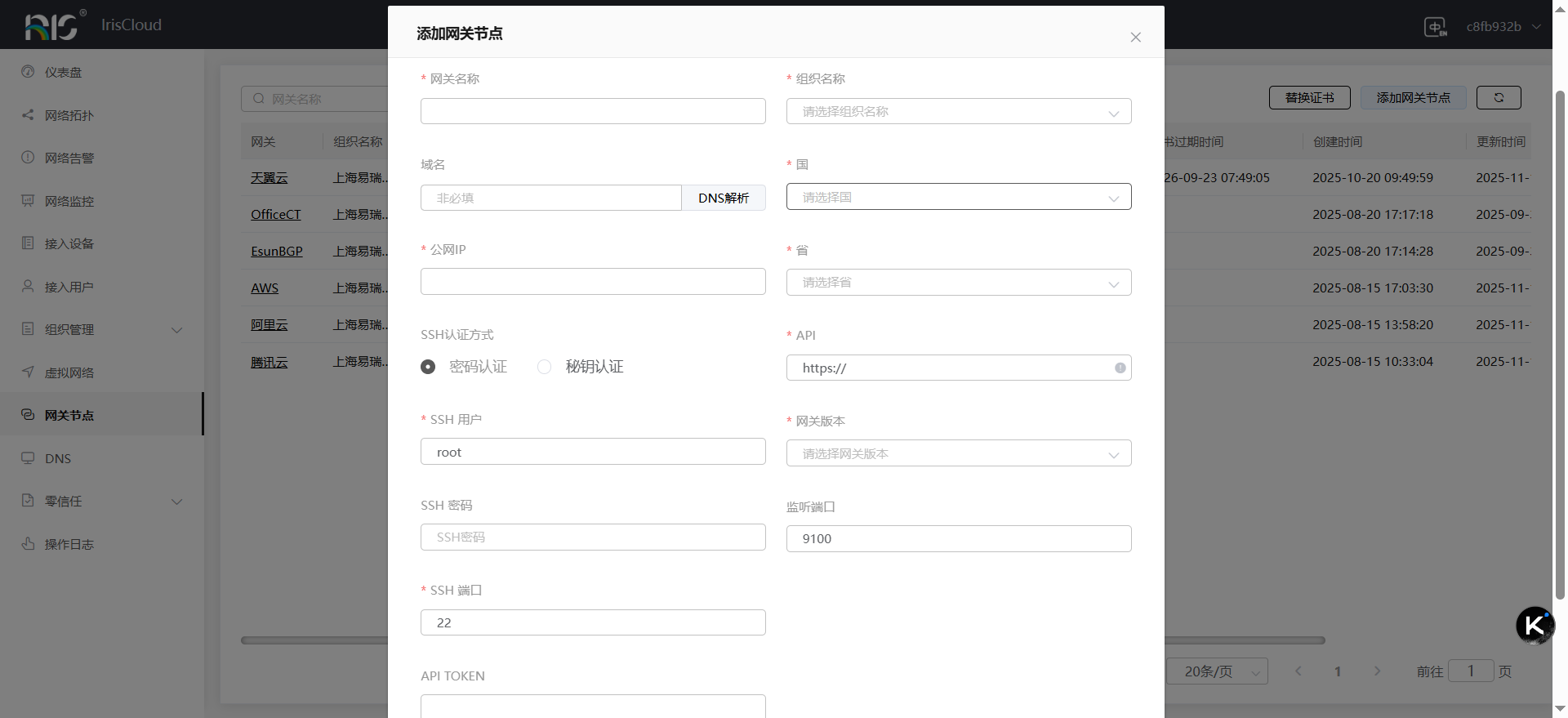
步骤5: 控制台添加本地网关
返回IrisCloud控制台
进入「网关节点」→「添加网关节点」
选择「本地节点」类型
填写必填信息:
| 字段 | 说明 | 示例值 |
| 网关名称 | 便于识别的名称 | LocalGW-Office-01 |
| 公网IP | 服务器公网地址 | 123.45.67.89 |
| SSH端口 | SSH服务端口 | 22 |
| SSH用户名 | 有root权限的用户 | root |
| SSH密码/密钥 | 认证凭据 | ******** |
| API Token | 步骤4获取的Token | abc123xyz456def789 |
| 所属组织 | 选择已创建组织 | 测试组织 |
步骤6: 验证连接状态
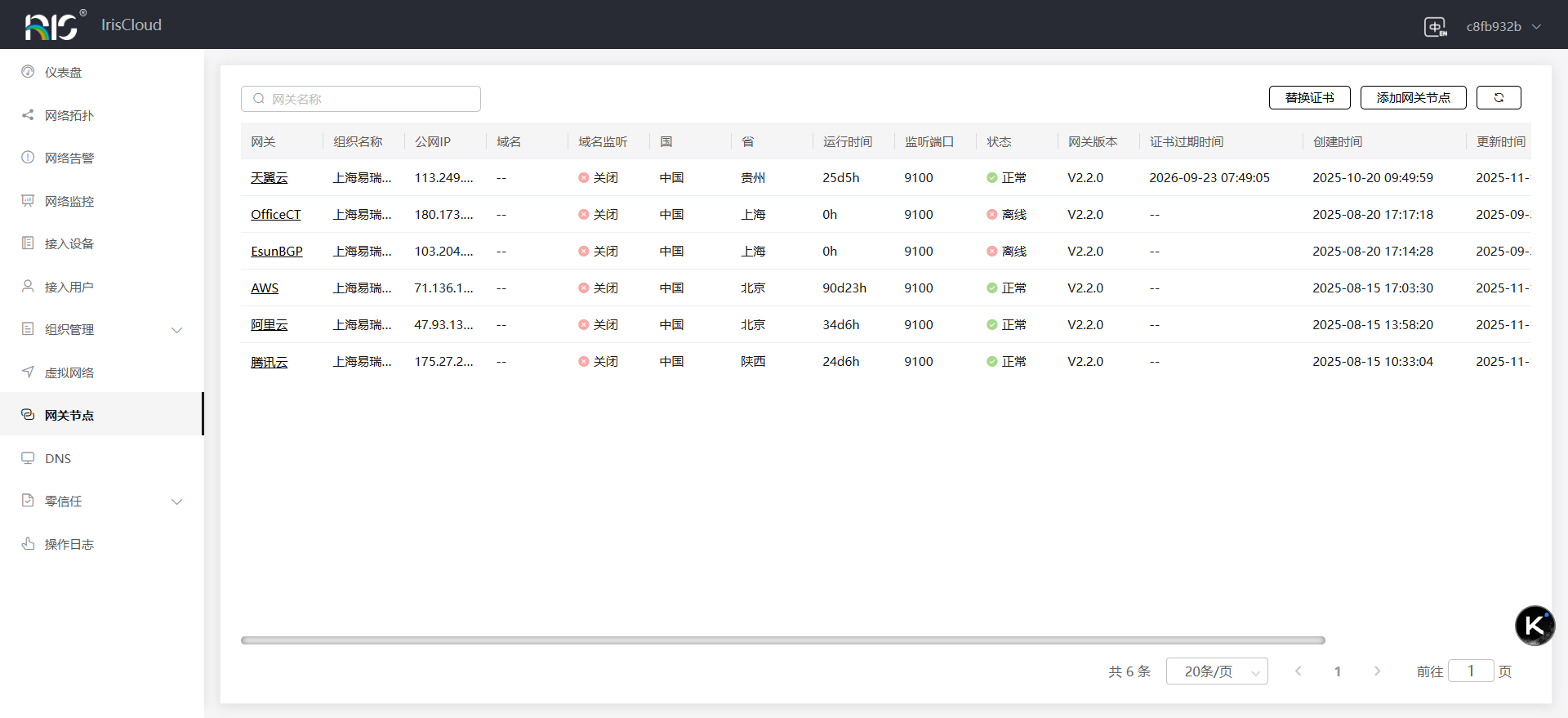
提交后系统自动验证:
SSH连接测试
API Token校验
网关进程检查
成功后节点状态变为「在线」,节点列表显示:
CPU使用率
内存使用率
网络流量统计
4.2 云节点部署流程
步骤1: 创建云服务器
参考云服务商帮助文档,创建云服务器
步骤2:执行安装脚本
参考4.1步骤1-4,执行安装脚本,并获取API Token
步骤3: 创建云网关节点
1、进入「网关节点」页面
2、点击左上角「添加网关节点」
3、填写配置信息:
| 配置项 | 说明 | 填写示例 | 获取方法 |
| 网关名称 | 自定义标识(建议包含位置信息) | 云网关01 | 自行命名 |
| 公网IP | 服务器外网IP地址 | 123.45.67.89 | 云服务商控制台查看,或执行:curl ifconfig.me |
| API Token | 第四步获取的Token值 | a1b2c3d4e5f6g7h8i9j0 | 参考4.1,步骤4 |
| SSH端口 | 服务器SSH端口 | 22 | 默认22,如有修改填实际值 |
| SSH用户名 | 登录服务器的用户名 | root | 通常为root |
| SSH密码 | 服务器登录密码 | 您的密码 |
步骤4: 验证节点状态
创建后等待1-3分钟,系统自动完成配置:
节点状态显示为「在线」(绿色)
可在「网关详情」查看监控数据
五、配置虚拟网络(两种节点通用)
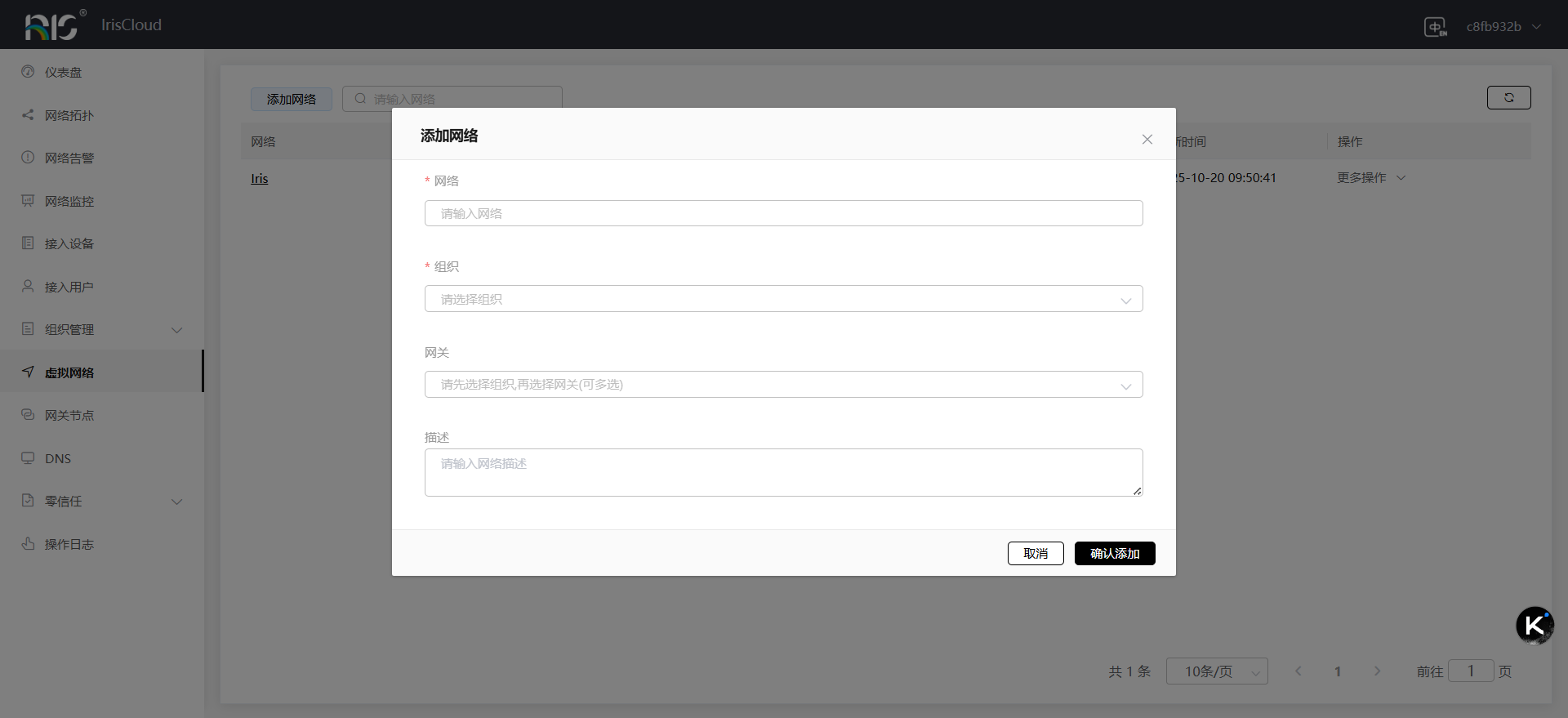
步骤1: 创建虚拟网络
1、进入「虚拟网络」页面
2、点击「添加网络」
3、填写基本信息:
网络名称: 如 办公网络
选择组织
绑定网关: 选择已部署的云节点或本地节点
步骤2: 配置VPN参数
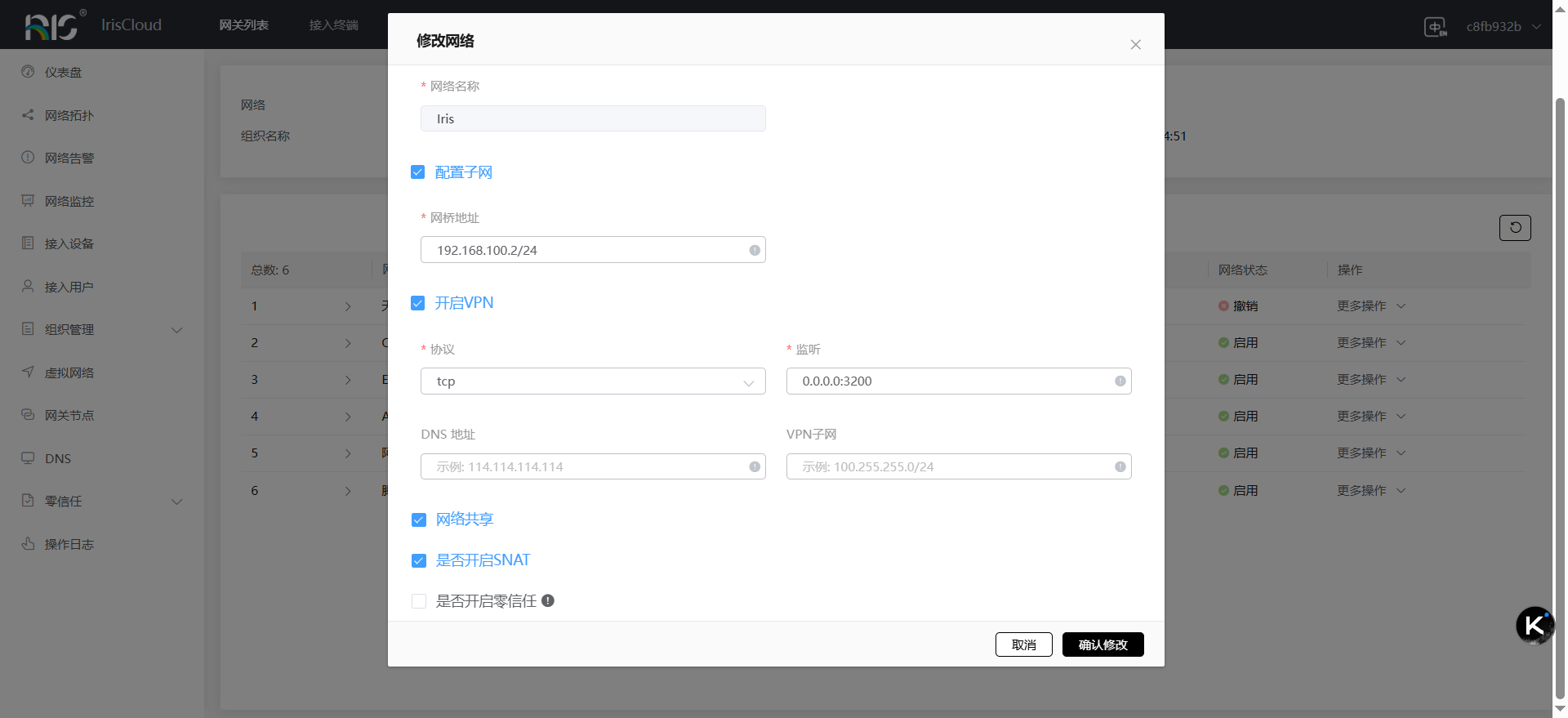
点击网络详情 → 「修改网络」:
开启VPN功能
协议:TCP、UDP
DNS服务器: 填写DNS地址(如 114.114.114.114)
是否启用SNAT: 根据需求勾选
步骤3: 启用网络
配置完成后,点击「启用网络」按钮,状态变为「正常」
六、预期结果
6.1 云节点部署成功标志
网关节点状态显示「正常」(绿色图标)
控制台可查看实时监控数据(CPU、内存、流量)
网络拓扑图正确显示节点位置和连接关系
日志中无错误告警信息
可成功创建虚拟网络并绑定该云节点
6.2 本地节点部署成功标志
服务器上IrisNode服务运行正常(systemctl status irisnode)
控制台节点状态为「在线」
SSH连接测试通过,API Token验证成功
监控数据正常上报(CPU、内存、网络流量)
客户端可通过该节点拨入VPN
6.3 功能验证清单
网关节点在线时长超过5分钟无断线
创建VPN用户后可正常拨入
网络拓扑图实时更新设备状态
监控数据图表正常显示
接入设备列表可查看终端信息
DNS解析功能正常工作
链路加密隧道建立成功(如需跨节点通信)
七、故障排查
7.1 云节点常见问题
问题1: 节点创建后长时间显示"初始化中"
检查账户配额是否充足
确认订阅套餐未过期
联系技术支持查看后台日志
问题2: 云节点频繁离线
检查账户余额和套餐状态
查看系统公告是否有维护通知
切换到其他可用区域重新创建
问题3: 网络带宽不足
解决方案:
方案A: 升级订阅套餐提升带宽上限
方案B: 启用多节点负载均衡
方案C: 优化路由策略减少跨节点流量
7.2 本地节点常见问题
问题1: Token验证失败
# 重新生成Token
sudo systemctl restart irisnode
cat /opt/irisnode/etc/irisnode/switch/token
# 确保复制时不包含空格和特殊字符
问题2: SSH连接测试失败
检查清单:
服务器SSH服务是否运行: systemctl status sshd
防火墙是否允许SSH端口: sudo ufw status
用户名密码是否正确
网络连通性测试: ping 服务器IP
问题3: 节点显示离线
# 1. 检查服务状态
sudo systemctl status irisnode
# 2. 如果未运行,启动服务
sudo systemctl start irisnode

# 3. 查看错误日志
sudo journalctl -u irisnode -n 50
# 4. 检查网络连接
curl -I https://controller.iris-cloud.cn
问题4: 高CPU/内存占用
优化建议:
# 查看资源占用
top -p $(pidof irisnode)
# 调整配置限制并发连接数
sudo vi /opt/irisnode/etc/irisnode/irisnode.conf
# 重启服务使配置生效
sudo systemctl restart irisnode
7.3 网络配置问题
问题: VPN拨入失败
排查步骤:
1、确认虚拟网络状态为"已启用"
2、检查网关节点在线状态
3、验证VPN协议选择(客户端与服务端一致)
4、确认防火墙开放UDP 500、4500端口
5、查看用户账号是否添加到该网络
问题: DNS解析不正常
# 测试DNS解析
nslookup baidu.com 10.8.0.1
# 检查DNS配置
cat /etc/resolv.conf
# 手动指定DNS服务器
# 在虚拟网络设置中配置: 114.114.114.114, 8.8.8.8
八、性能优化建议
8.1 云节点优化策略
1、区域选择优化
选择距离主要用户最近的云节点区域
多地办公可部署多个云节点配合使用
业务高峰期考虑增加临时节点分流
2、带宽规划
| 并发用户数 | 推荐带宽 | 建议套餐 |
| 10人以下 | 50M | 基础版 |
| 10-50人 | 300M | 专业版 |
| 50-200人 | 500M | 企业版 |
| 200人以上 | 1000M+ | 定制版 |
3. 成本控制
按需使用临时节点,非高峰期可停用
监控流量消耗,避免超额费用
年付享受折扣优惠
8.2 本地节点优化策略
1. 硬件配置建议
小型部署(≤30用户):
- CPU: 4核
- 内存: 8GB
- 网络: 100M带宽

中型部署(30-100用户):
- CPU: 8核
- 内存: 16GB
- 网络: 200M带宽

大型部署(100+用户):
- CPU: 16核+
- 内存: 32GB+
- 网络: 500M+带宽
- 建议SSD硬盘提升I/O性能
2. 系统优化
# 调整系统文件句柄限制
sudo vi /etc/security/limits.conf
# 添加:
* soft nofile 65535
* hard nofile 65535
# 优化网络参数
sudo vi /etc/sysctl.conf
# 添加:
net.ipv4.ip_forward = 1
net.ipv4.tcp_max_syn_backlog = 2048
net.core.netdev_max_backlog = 2048
# 使配置生效
sudo sysctl -p
3. 定期维护
每周检查磁盘空间使用情况
每月更新系统安全补丁
每季度备份配置文件
每半年评估性能需求是否需要扩容
九、安全加固建议
9.1 云节点安全措施
启用双因素认证(2FA)保护管理账户
定期更换API密钥
配置IP白名单限制管理访问
开启操作审计日志
使用强密码策略(大小写+数字+符号)
9.2 本地节点安全措施
1. SSH安全加固
# 修改SSH配置
sudo vi /etc/ssh/sshd_config
# 建议配置:
Port 2222                    # 修改默认端口
PermitRootLogin no           # 禁止root直接登录
PasswordAuthentication no    # 使用密钥认证
MaxAuthTries 3              # 限制认证尝试次数

# 重启SSH服务
sudo systemctl restart sshd
2. 防火墙配置
# 使用UFW配置防火墙
sudo ufw enable
sudo ufw default deny incoming
sudo ufw default allow outgoing

# 仅开放必要端口
sudo ufw allow 2222/tcp      # SSH(改为自定义端口)
sudo ufw allow 443/tcp       # HTTPS
sudo ufw allow 500/udp       # IPsec
sudo ufw allow 4500/udp      # IPsec NAT-T

# 限制来源IP(可选)
sudo ufw allow from 1.2.3.4 to any port 2222
3. 定期安全检查
# 检查异常登录
sudo lastb

# 查看活动连接
sudo netstat -tunlp

# 检查系统日志
sudo tail -f /var/log/auth.log

# 更新安全补丁
sudo apt update && sudo apt upgrade -y
十、迁移方案
10.1 从云节点迁移到本地节点
适用场景:
长期使用成本考虑
数据合规要求
需要更高性能
迁移步骤:
1、部署新的本地节点(参考 4.2 章节)
2、导出云节点现有配置(虚拟网络、用户列表)
3、在本地节点重建相同配置
4、通知用户切换VPN连接地址
5、验证所有功能正常后停用云节点
6、监控7天确保无问题后删除云节点
数据迁移清单:
虚拟网络配置(子网、DNS)
VPN用户账号和权限
路由策略和访问控制规则
监控告警配置
审计日志备份
10.2 从本地节点迁移到云节点
适用场景:
降低运维成本
快速扩展需求
硬件老化淘汰
迁移步骤:
1、购买合适的云节点订阅套餐
2、创建云网关节点(参考 4.1 章节)
3、复制配置到云节点
4、灰度切换:先切换部分用户测试
5、全量切换后保留本地节点7天作为备份
6、确认无误后停用本地节点
十一、预期结果
11.1 部署成功验证
云节点验证清单:
控制台节点状态为"在线"(绿色)
监控数据正常显示(CPU<20%, 内存<50%)
虚拟网络创建并绑定成功
VPN用户可正常拨入
网络延迟<50ms(国内节点)
带宽测试达到套餐标称值
本地节点验证清单:
IrisNode服务运行正常: systemctl is-active irisnode 返回 "active"
控制台显示节点在线
SSH连接、API Token验证通过
客户端成功拨入VPN
内网资源可正常访问
日志无ERROR级别告警
11.2 功能测试用例
测试1: VPN连接测试
操作步骤:
1. 使用L2TP/IPsec客户端连接
2. 输入VPN用户名密码
3. 连接成功后检查IP地址

预期结果:
- 获得虚拟网络分配的IP(如10.8.0.x)
- ping网关IP(10.8.0.1)延迟<20ms
- 可访问内网资源
测试2: 多用户并发测试
操作步骤:
1. 创建10个测试用户
2. 同时拨入VPN
3. 观察节点CPU/内存/带宽使用情况

预期结果:
- 所有用户正常连接
- 节点负载<70%
- 无丢包或断线现象
测试3: 故障切换测试(多节点环境)
操作步骤:
1. 部署主节点+备份节点
2. 用户连接主节点
3. 手动停止主节点服务
4. 观察是否自动切换到备份节点

预期结果:
- 30秒内完成切换
- 用户业务短暂中断后自动恢复
11.3 成功部署后的管理界面
控制台总览页面,应显示:
1、网关节点数量统计
2、在线终端数量
3、实时流量监控图表
4、最近操作日志
网络拓扑图,应显示:
1、网关节点图标(绿色=在线)
2、虚拟网络连接线
3、接入终端设备图标
十二、总结与建议
12.1 核心要点回顾
云节点适合: 中小团队、快速上线、多地分布、预算有限
本地节点适合: 数据合规、高性能需求、长期使用、有运维团队
混合部署: 兼顾安全与灵活性,是大型企业的最佳选择
12.2 成功部署的关键
1、充分准备: 明确需求,选择合适方案
2、遵循步骤: 按文档逐步操作,不跳过验证环节
3、测试验证: 小规模试运行后再全面推广
4、持续优化: 根据监控数据调整配置
5、定期维护: 云节点关注账户状态,本地节点定期巡检
12.3 获取帮助
遇到问题时:
1、查阅本文档的故障排查章节
2、搜索官方文档中心知识库
3、访问社区论坛查找类似问题
4、提交工单获取技术支持
5、紧急情况可拨打技术支持热线
免费使用
IRIS-Cloud 提供个人永久免费版(1节点3客户端)。完成企业认证后可免费扩容至3节点10客户端。如需更多节点或高级功能,可选择升级至专业版或企业版。
如果您在部署过程中遇到任何问题,欢迎随时联系我们的技术支持团队。您可以通过在线客服、邮件或电话获得帮助,我们承诺在工作时间内 30 分钟内响应。